
Si ha configurado Transmission en su Pogoplug usando esta guía, entonces este post le permitirá de forma remota (a través my.pogoplug.com) añadir nuevos archivos torrent y comenzar a descargar a su servidor asignado.
¿Por qué?
He estado buscando una manera segura para agregar Torrents a mi servidor Transmission corriendo en mi Pogoplug, desde una ubicación remota. Esto permitiría iniciar la descarga de nuevos torrents (durante mi descanso en el trabajo, por ejemplo), y terminarlas para el momento en que llegue a casa. Esto es útil para iniciar la descarga de archivos más grandes, como las nuevas versiones de Ubuntu, sin tener que estar en la red local.
¿Cómo?
Funciona de la siguiente manera:
- Se carga el archivo .torrent seleccionado a una carpeta a través my.pogoplug.com
- Una tarea programada (cron) comprueba la carpeta para los nuevos archivos torrent en un intervalo establecido (por ejemplo, cada 5 minutos)
- Si la tarea programada encuentra nuevos torrentes, se los agrega al servidor de transmisión local, a continuación, elimina el archivo .torrent del disco
- Al llegar a casa, el torrent (con suerte) ya estará descargado. Simple
Instrucciones
- Inicie sesión en my.pogoplug.com
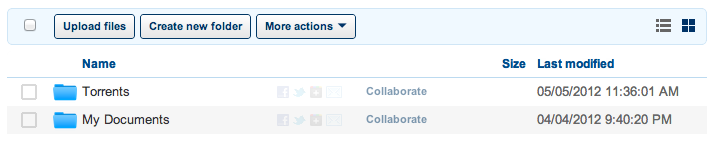
- Seleccione la unidad que desea utilizar para almacenar temporalmente los archivos .torrent, y cree un nombre de carpeta "Torrents" en la raíz de la unidad:
- Acceda por SSH en su Pogoplug y realice lo siguiente:
Lo siguiente implica un poco de edición antes de que podamos copiar y pegar como el contenido del script de transmission-scheduler.sh. Hay dos variables en la parte superior de este script que necesitará personalizar antes de que este script funcione - "pathToTorrentFolder" y "transmissionUrl".
pathToTorrentFolder debe establecerse en la ruta de acceso del sistema de archivos de su carpeta de Torrent. Utilice el comando "df -h" (sin las comillas) para encontrar la suya - mi unidad se monta en "/tmp/.cemnt/mnt_sda1/" así que mi carpeta Torrents es "/tmp/.cemnt/mnt_sda1/Torrents/".
transmissionUrl debe establecerse en la interfaz web de Transmission. Por ejemplo, el mío es "http://192.168.0.10:9091/transmission". Es muy importante que siga el mismo formato ("/transmission" al final). Y asegúrese de que no tiene barra final.
Ahora copie y pegue el siguiente script en el terminal (con los valores de variable personalizados en lugar de los míos).
Guarde el archivo y salga de Vi. Ahora continúe ejecutando lo siguiente en el terminal:
Pegue lo siguiente, sustituyendo "5" con el chequeo de intervalo deseado (en minutos).
Guarde el archivo y salga de Vi.
Ahora continuará en el terminal con lo siguiente:
Eso es todo.
Traducción propia de http://aaronrandall.com/blog/adding-torrents-via-my-pogoplug-com/

No hay comentarios.:
Publicar un comentario